- Comenzar
- Videotutoriales
- Base de Conocimientos
- Preguntas frecuentes & Solución de Problemas
¿Cómo realizar la verificación en dos pasos (2FA)?
Para proteger mejor la seguridad de las cuentas de los usuarios, 4Seller ha incorporado la verificación en dos pasos.
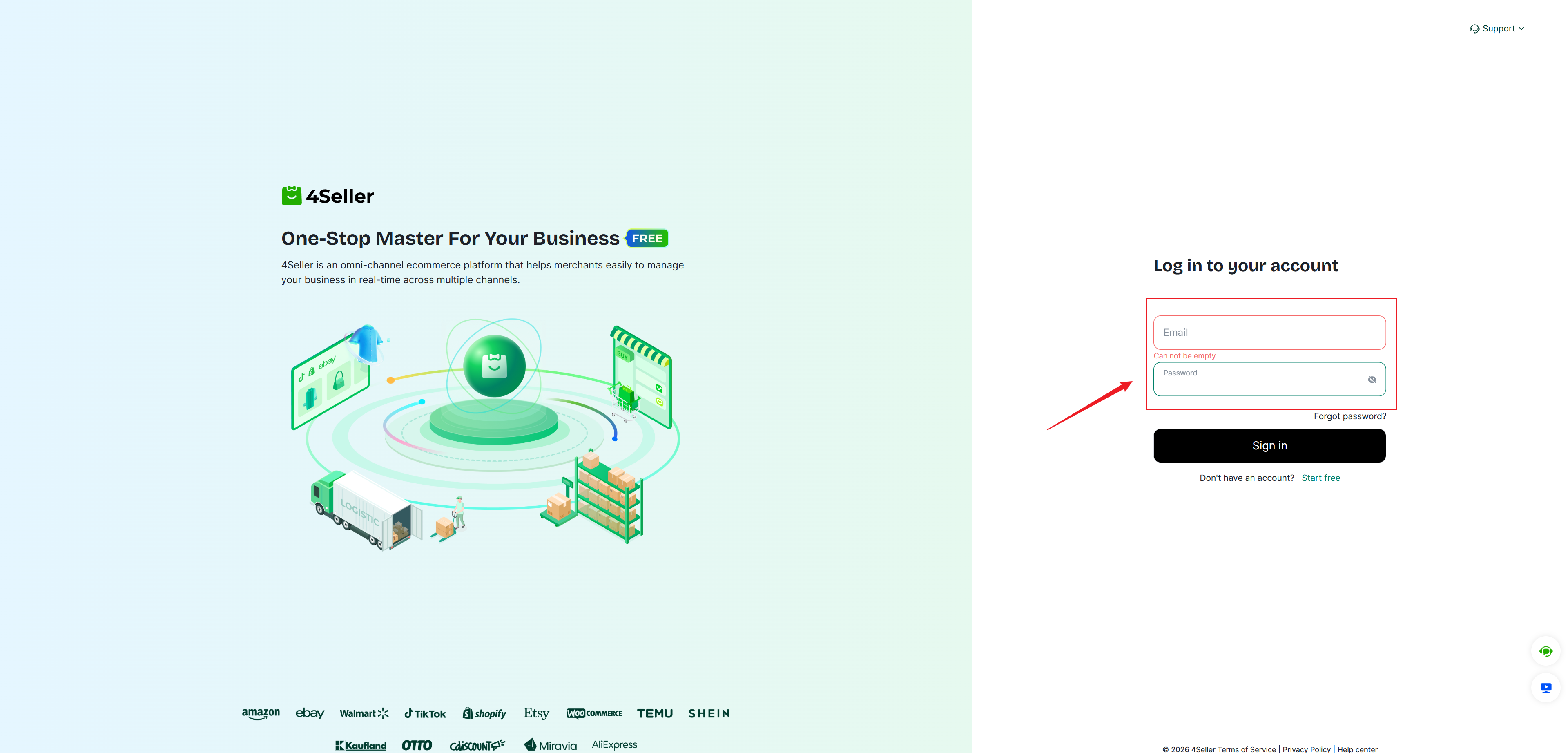
Paso 1: En la página de inicio de sesión, ingresa tu cuenta, contraseña y código de verificación y, a continuación, haz clic en Iniciar sesión para continuar con la verificación en dos pasos.

Paso 2: Ve a la página de verificación
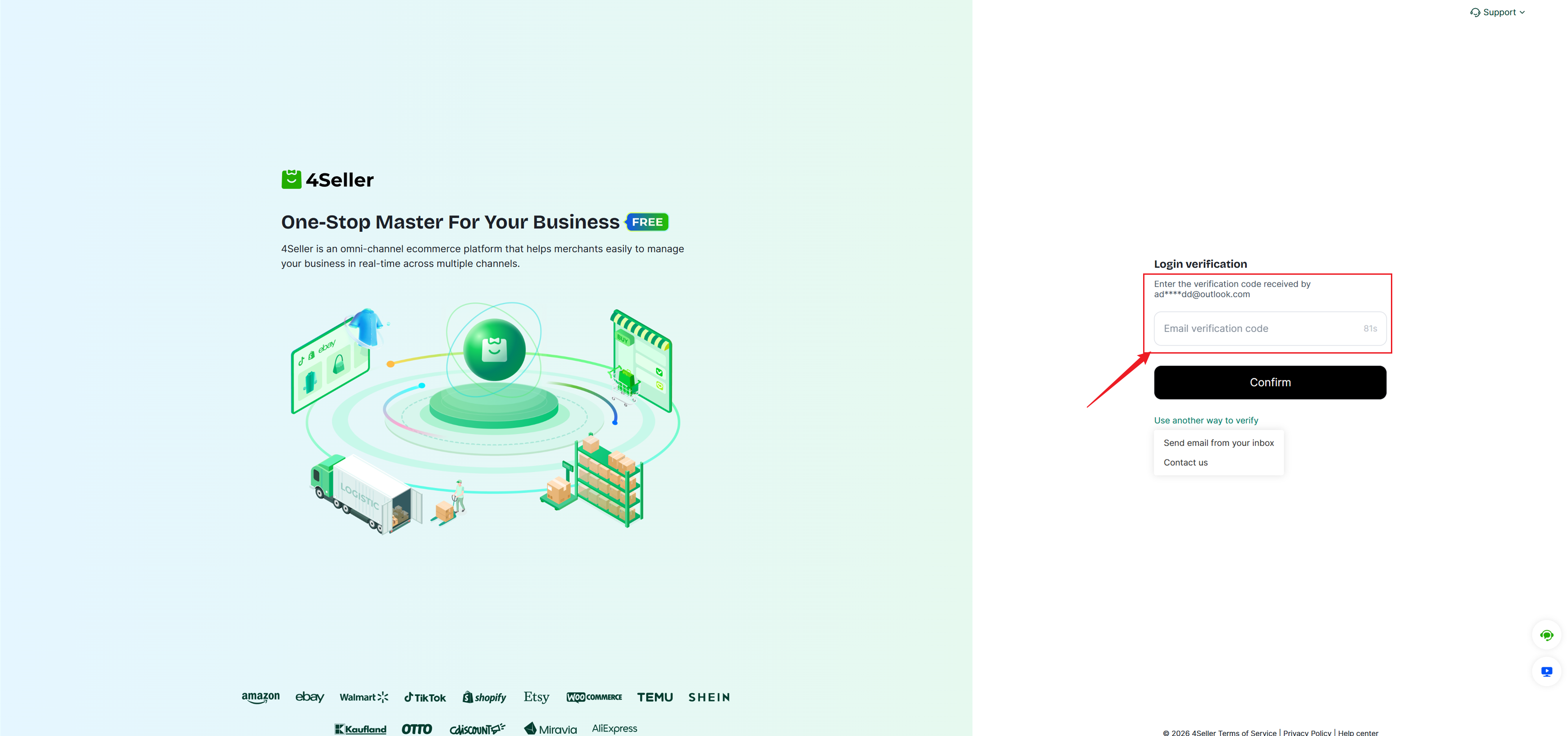
1. Ve a la página de verificación por correo electrónico, donde debes ingresar el código de verificación.

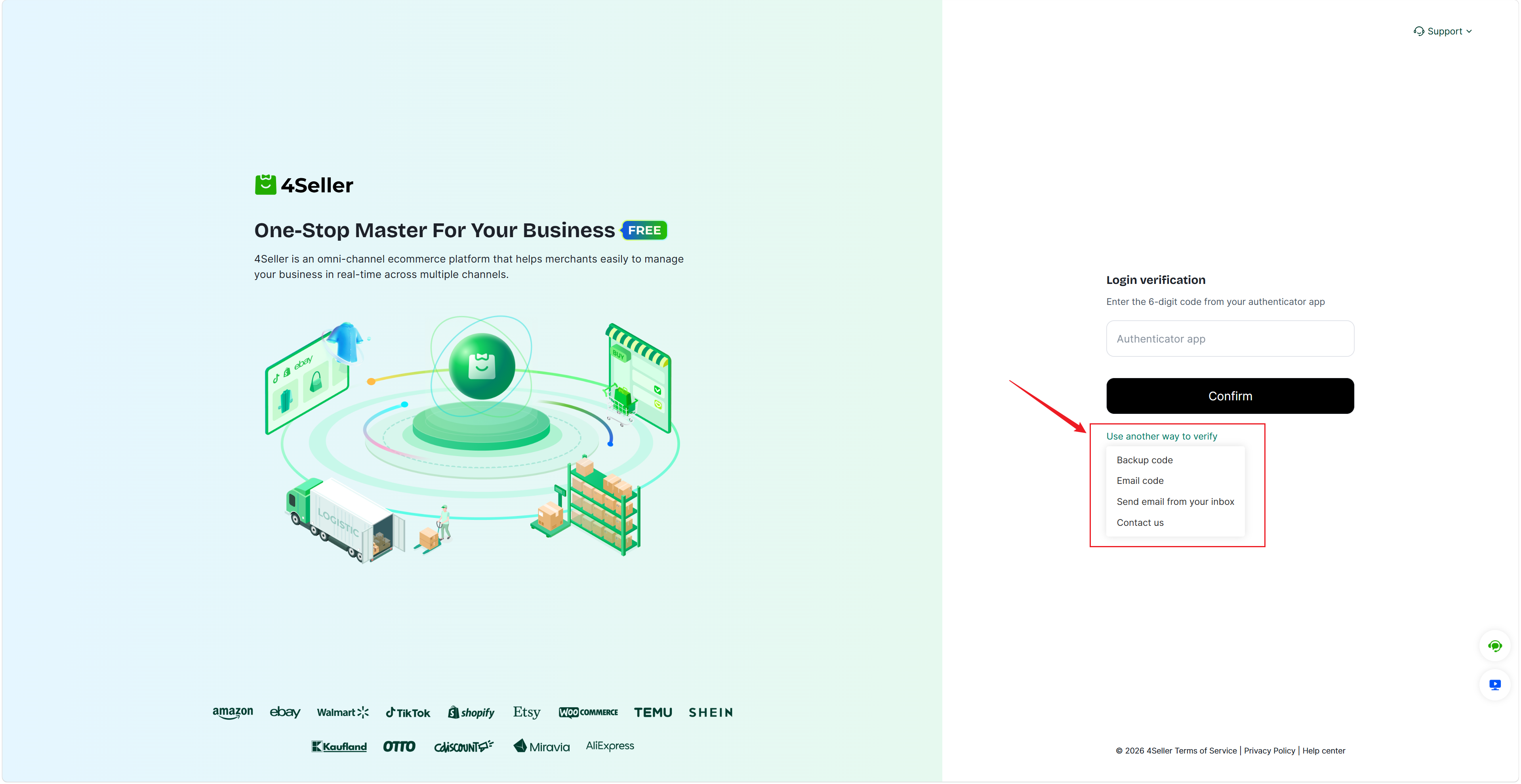
2. También puedes seleccionar otros métodos de verificación, incluyendo: envío de correo por iniciativa del usuario, verificación por SMS, aplicación de autenticación, códigos de respaldo, etc.

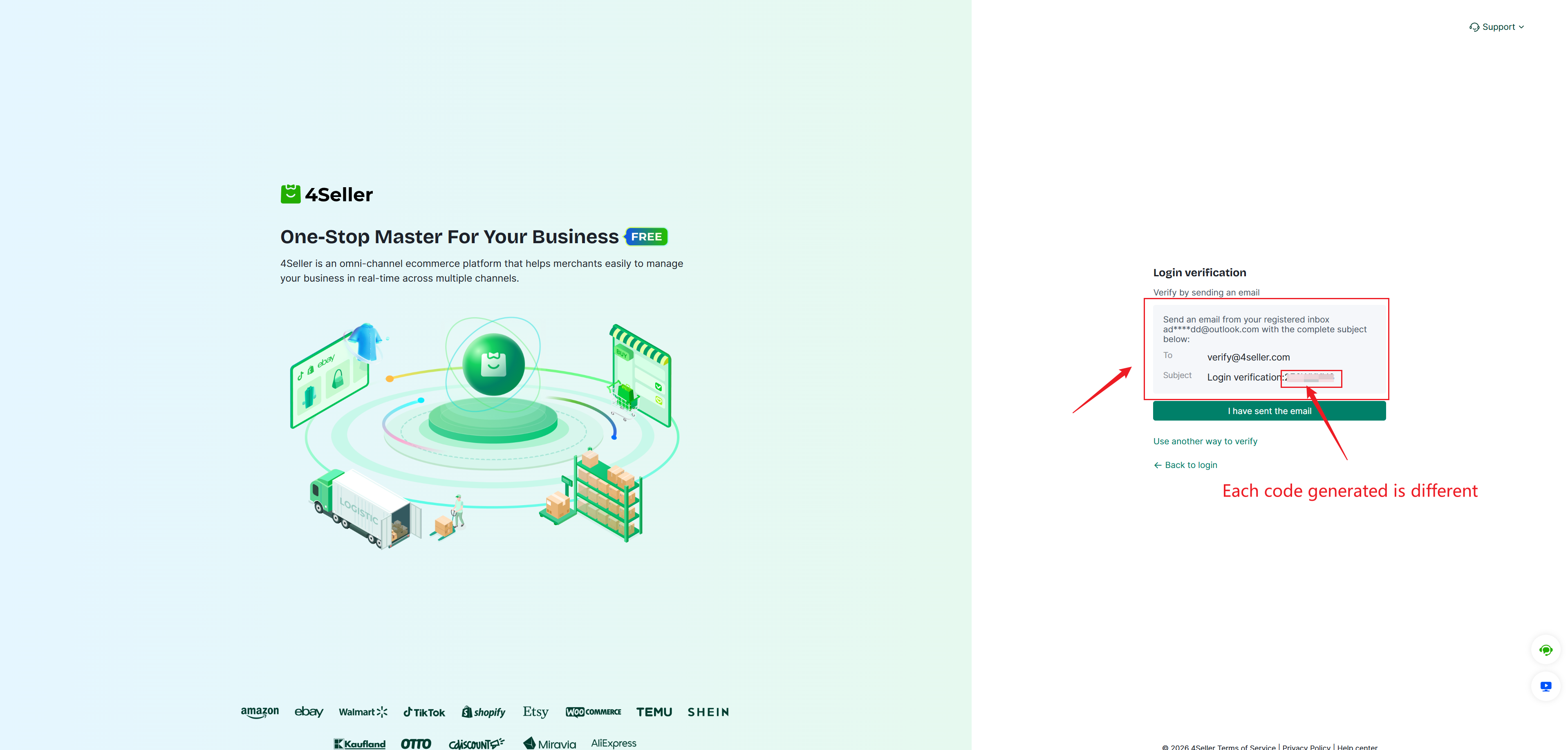
1) Si eliges enviar un correo por iniciativa propia, envía un correo desde tu dirección de correo electrónico registrada a verify@4seller.com. Establece el asunto del correo como “Login verification: XXXXXX” (donde XXXXXX es un código dinámico. Utiliza el código dinámico que se muestra al iniciar sesión; consulta la captura de pantalla a continuación). El cuerpo del correo puede contener cualquier texto.

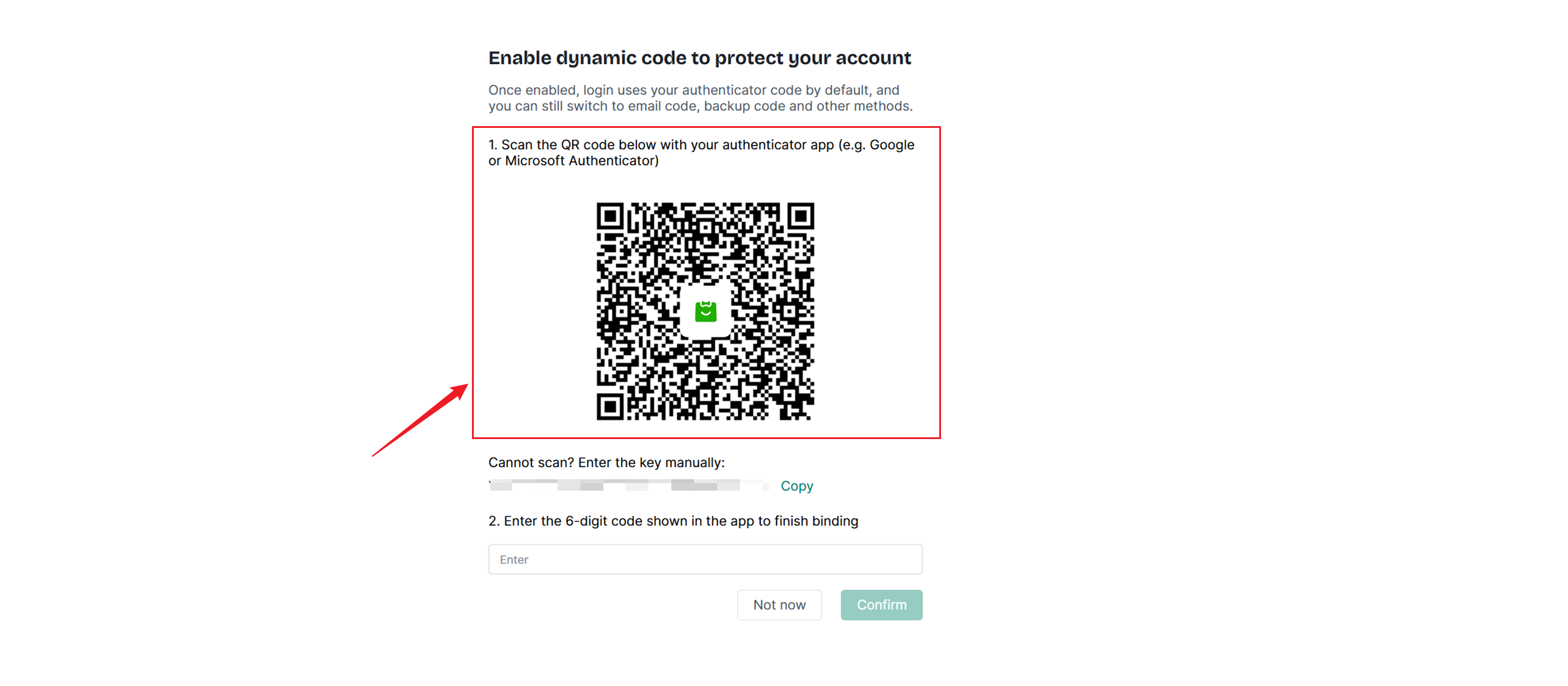
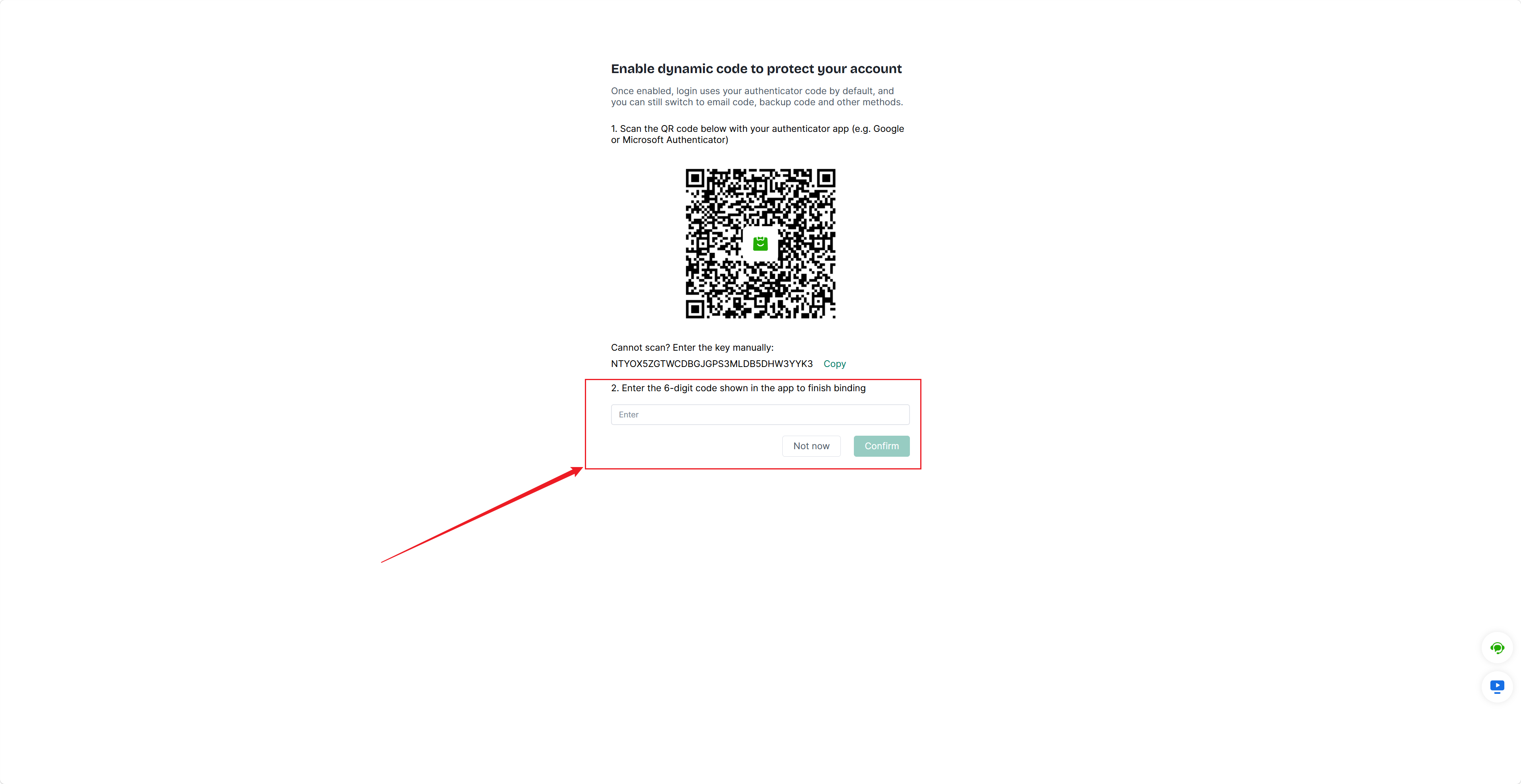
 2) Si deseas seleccionar la aplicación de autenticación como método de verificación en dos pasos (recomendado por 4Seller), primero debes completar la verificación de identidad mediante otro método de verificación en dos pasos. Luego escanea el código QR con tu aplicación de autenticación e ingresa el código de verificación dinámico generado en el campo de entrada del Paso 2 para finalizar la vinculación de la aplicación de autenticación. Tras una vinculación correcta, puedes completar la verificación en dos pasos directamente usando el código de verificación dinámico generado por la aplicación de autenticación para los siguientes inicios de sesión.


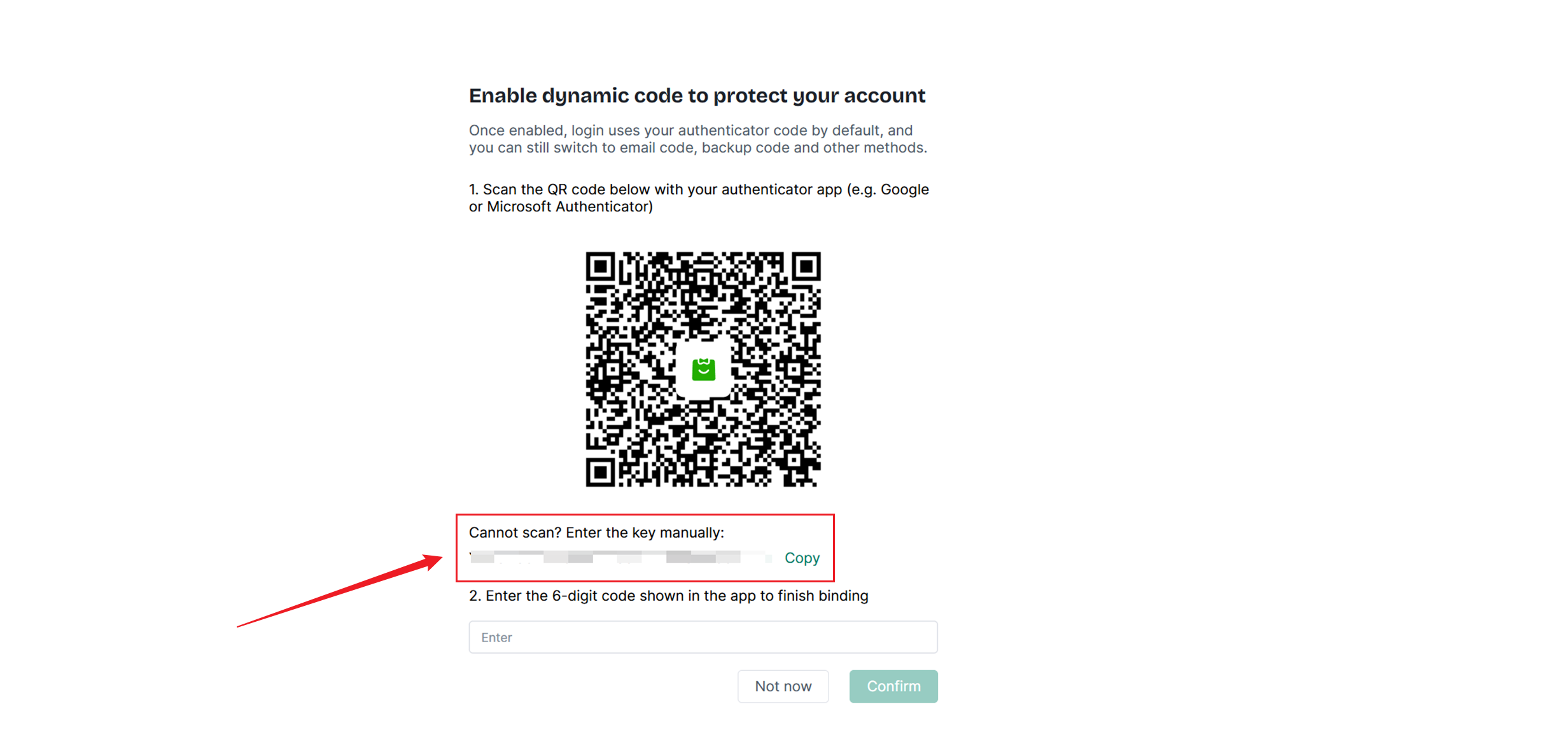
3) Si no deseas escanear el código QR o tienes problemas para escanearlo, puedes elegir ingresar la clave secreta manualmente. Copia la clave secreta que aparece a continuación y pégala en el campo correspondiente de tu aplicación de autenticación.

Nota: Para vincular una aplicación de autenticación, primero debes descargar la aplicación Google Authenticator o Microsoft Authenticator en tu teléfono móvil. También puedes instalar la extensión de navegador de Google Authenticator o Microsoft Authenticator.
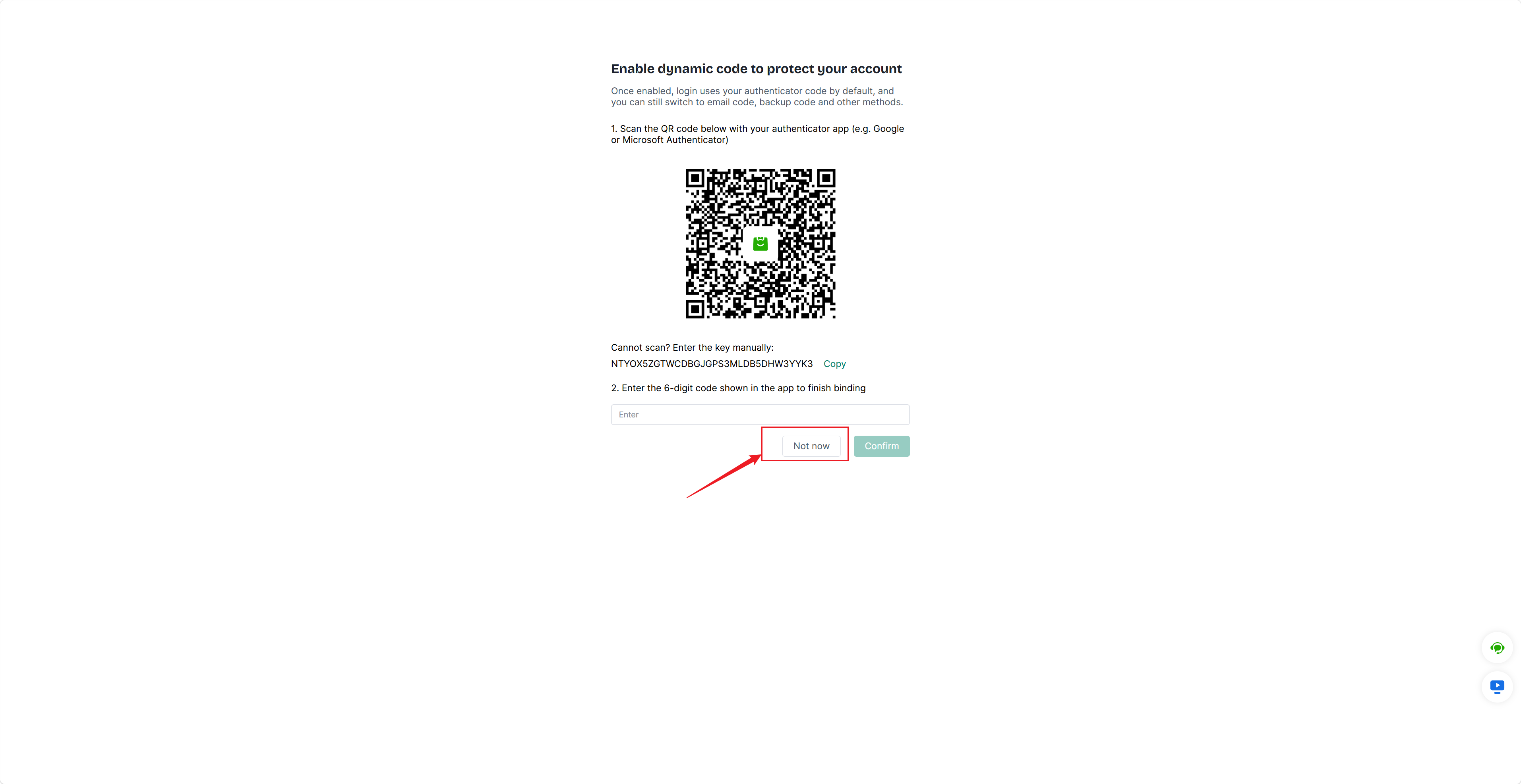
Si no deseas habilitar la función de código de verificación dinámico, selecciona Ahora no en la pantalla que se muestra a continuación para omitir esta configuración.

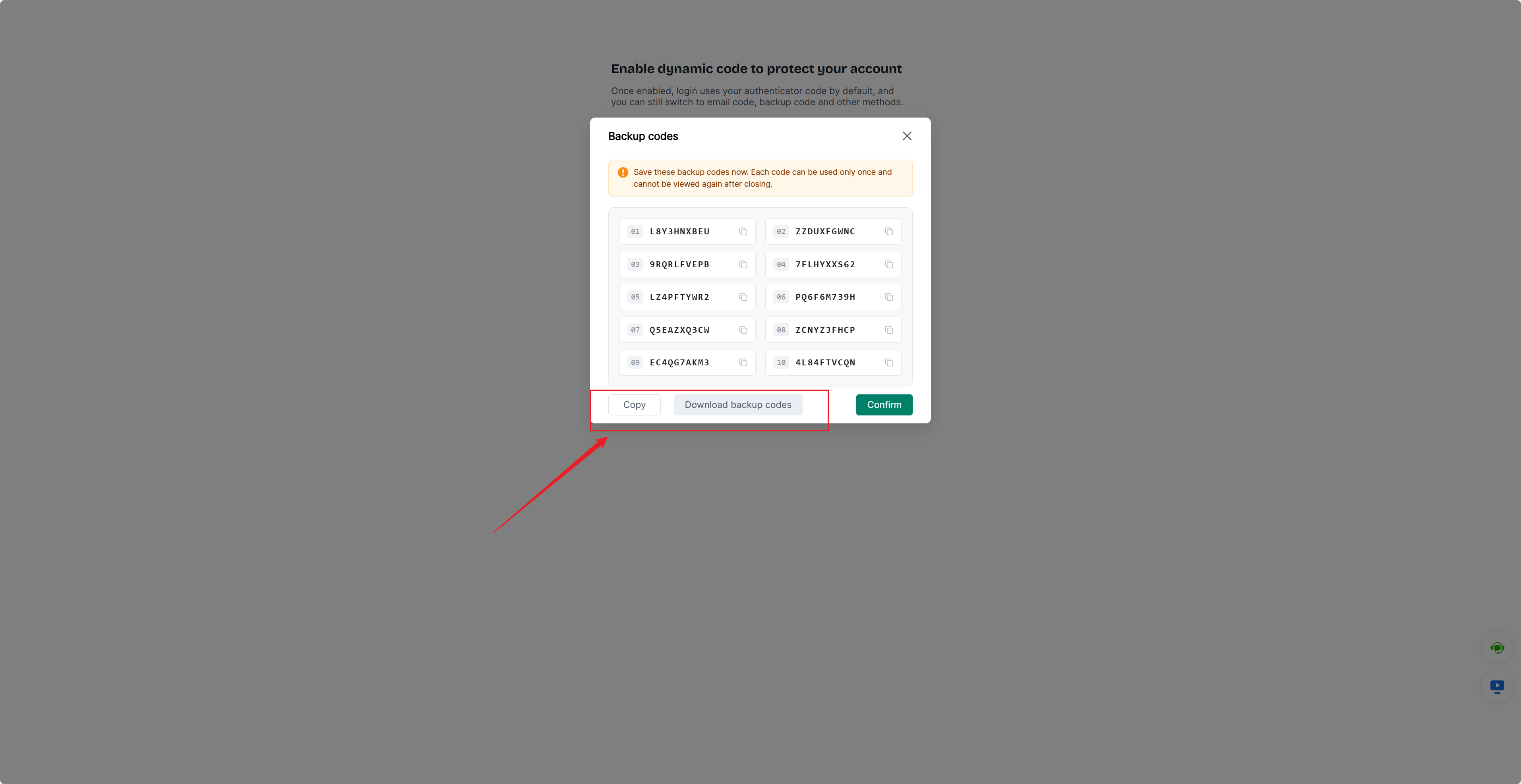
4) Si necesitas iniciar sesión con códigos de respaldo, guarda tus códigos de respaldo en un lugar seguro o descarga el archivo de códigos de respaldo cuando aparezca la siguiente ventana emergente. Después de guardarlos, puedes seleccionar el inicio de sesión con código de respaldo para los siguientes inicios de sesión.
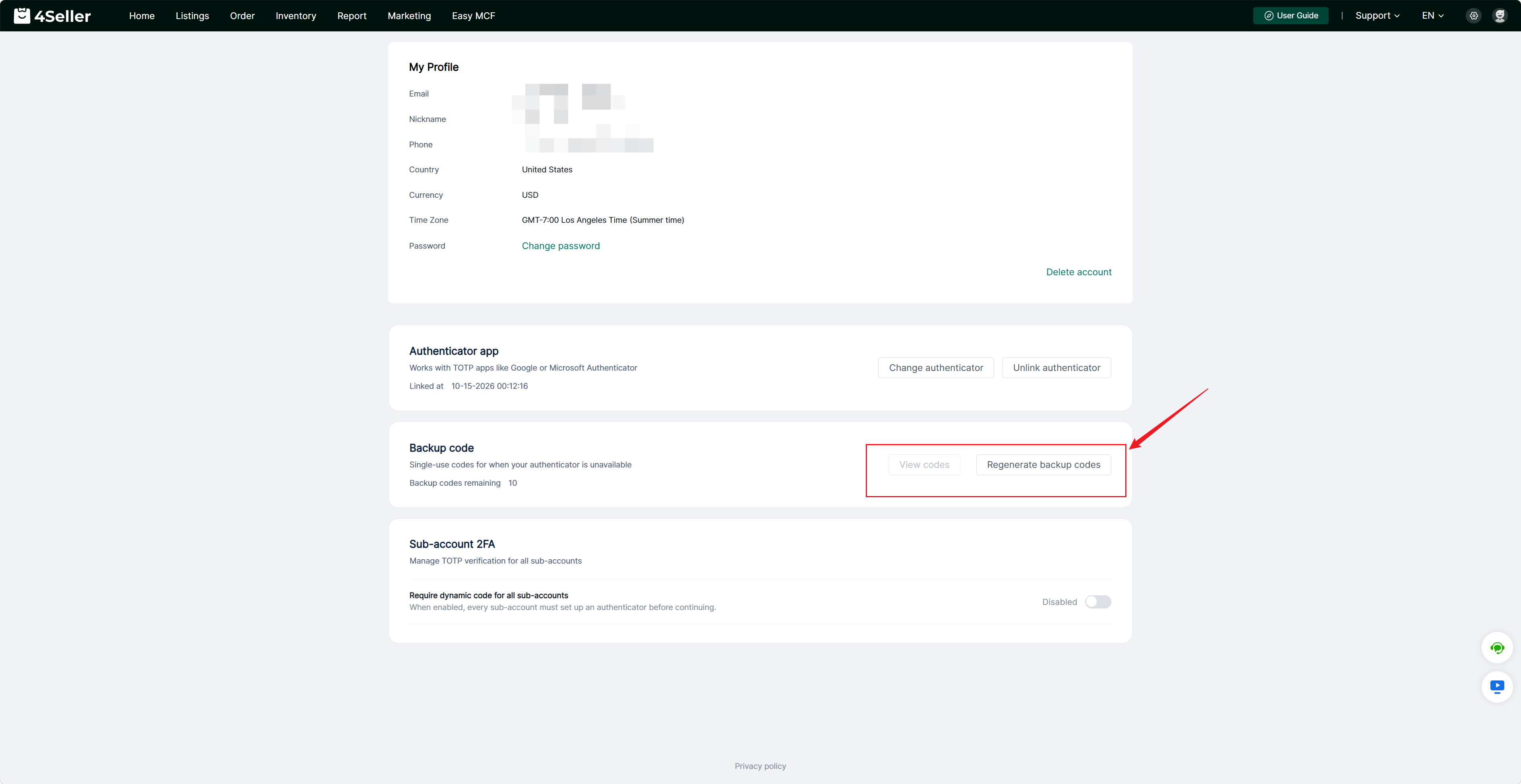
Notas: ① Cada código de respaldo solo puede usarse una vez; ② Los códigos de respaldo de la ventana emergente no se pueden volver a ver una vez que la ventana se cierra; ③ Después de que se agoten los 10 códigos de respaldo, debes regenerar códigos nuevos en Perfil-Códigos de respaldo. Los códigos de respaldo generados anteriormente quedarán invalidados al regenerarlos.

5) Verificación por teléfono o WhatsApp: Si eres un vendedor local en Europa y América y tu cuenta está vinculada a un número de teléfono, también puedes seleccionar el código de verificación por teléfono como método de verificación en dos pasos al iniciar sesión.
Acerca de la vinculación / desvinculación de la aplicación de autenticación y la generación de códigos de respaldo
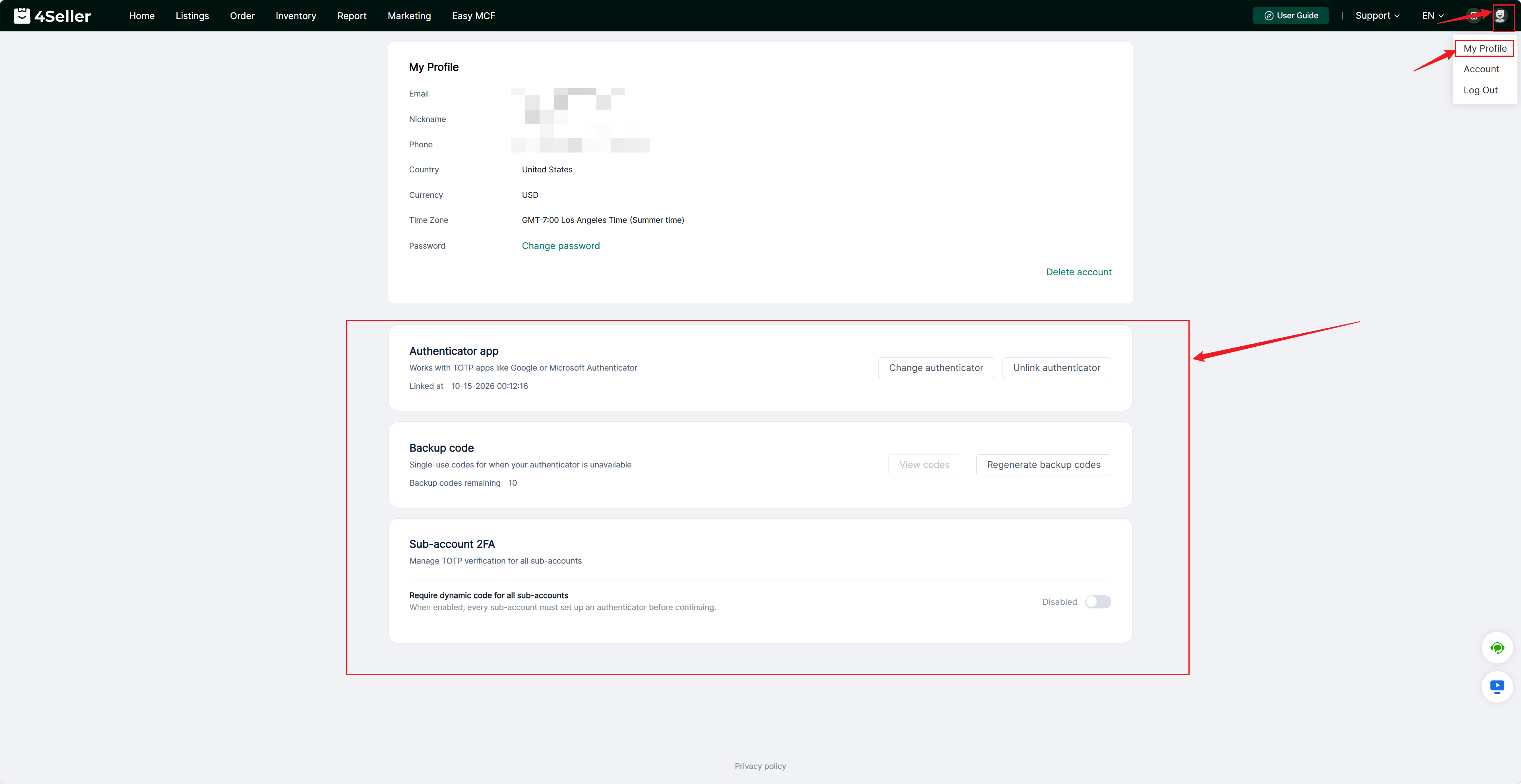
Puedes cambiar o desvincular tu aplicación de autenticación en Perfil. Antes de cambiar o desvincular la aplicación de autenticación, debes verificar tu identidad con el código de verificación dinámico de la aplicación de autenticación actualmente vinculada para completar la nueva vinculación o desvinculación.

Además, también puedes hacer clic en Regenerar códigos de respaldo en Perfil para generar un nuevo conjunto de códigos de respaldo. Después de generarlos, haz clic en Ver códigos de respaldo para consultarlos. Nota: no podrás ver los códigos después de esta única consulta. Una vez que hagas clic en Regenerar, todos los códigos de respaldo generados anteriormente quedarán invalidados.

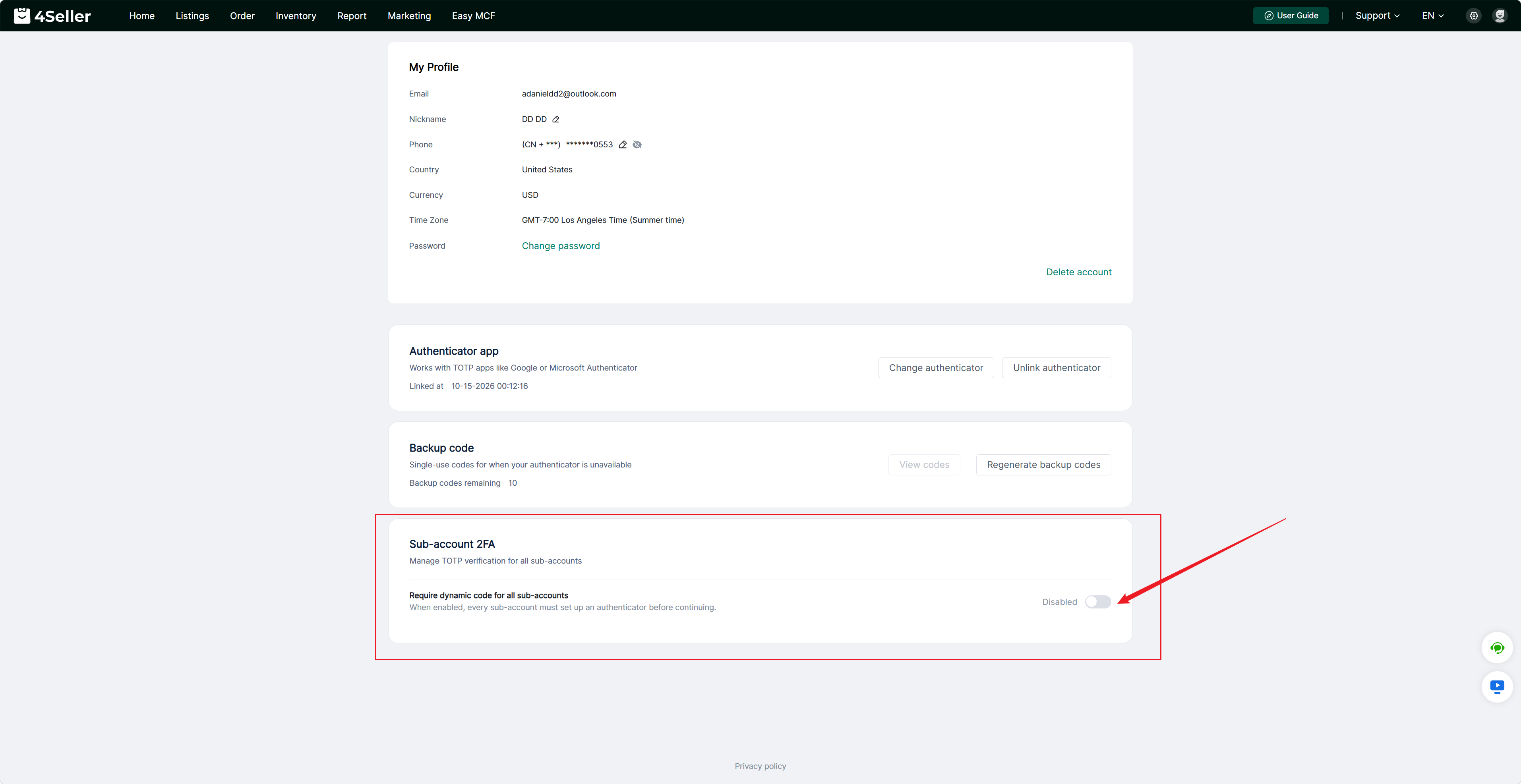
Acerca de la verificación en dos pasos para subcuentas
La verificación en dos pasos no es obligatoria para las subcuentas. Sin embargo, si deseas que todas las subcuentas apliquen la verificación en dos pasos igual que la cuenta principal, debes habilitarla aquí.

Si tienes cualquier problema, no dudes en ponerte en contacto con el equipo de soporte de 4Seller: support@4seller.com.